ترفندهای جستجو در گوگل؛ با این قابلیت‌های مخفی، حرفه‌ای‌تر سرچ کنید

گاهی تایپ چند کلمه پشت‌ سر هم در گوگل شما را کم‌وبیش به آنچه می‌خواهید می‌رساند؛ اما اگر بخواهید دقیق‌تر و حرفه‌ای‌تر جستجو کنید، به ترفندهایی نیاز دارید که در این مقاله با آن‌ها آشنا خواهید شد.  

فرض کنید می‌خواهید بدانید تابلو معروف مونالیزا در چه سالی کشیده شده است. اگر دایره‌المعارف آثار هنری دراختیار داشته باشید، مدخل مربوط به لئوناردو داوینچی را نگاه می‌کنید تا به جواب (۱۵۰۳ میلادی) برسید. ۱۵۰۳ میلادی تنها نکته‌ای نیست که درباره این تابلو خواهید آموخت؛ بلکه هنگام جستجو در این دایره‌المعارف، اطلاعات دیگری درباره تاریخ تولد داوینچی، محل تولد او و اطلاعات مرتبط دیگر نیز خواهید یافت. 

اگر به‌جای دایره‌المعارف، یک گوشی هوشمند و اینترنت دراختیار داشتید که این روزها احتمال پیش‌آمدن این سناریو بسیار بیشتر است، به‌طور خاص و خیلی ساده در گوگل جستجو می‌کردید: «سال مونالیزا» و جواب سؤال زیر نوار جستجو به نمایش درمی‌آمد. بدین‌ترتیب در عصر اینترنت و سرچ گوگل، ما جواب تک‌تک سؤال‌هایمان را به‌طور مشخص و طبقه‌بندی‌شده دریافت می‌کنیم و معمولا در جریان اطلاعات مرتبط اضافی قرار نمی‌گیریم. 

درواقع، هرچه از سرویس‌هایی چون گوگل بیشتر استفاده می‌کنیم، مغزمان بیشتر از پیش دنیا را به سبک اطلاعات ایندکس‌شده دسته‌بندی می‌کند. جستجوگر گوگل که ۲۴ سال پیش متولد شد، نه‌تنها شکل دنیا را تغییر داد؛ بلکه نوع نگاه ما را به دنیا و روش ذخیره اطلاعات در مغز ما را نیز دگرگون کرده است.  

همه ما جستجو در گوگل را به‌خاطر سادگی آن دوست داریم. کافی است چند کلمه مربوط به موضوع موردنظر را بدون ترتیب خاص یا رعایت دستور نگارشی تایپ کنیم تا موتور جستجوی بسیار قدرتمند و هوشمند گوگل آنچه به‌دنبالش هستیم، در کسری از ثانیه نشان دهد. این نتایج گاهی آن‌قدر زیاد و متنوع است که پیداکردن دقیق آنچه می‌خواهیم، دشوار می‌شود. برای حل این مشکل، روش‌ها و ترفندهایی وجود دارد که هم جستجو در گوگل را آسان‌تر و دقیق‌تر خواهد کرد و هم مدل جستجو و دسته‌بندی اطلاعات در مغز ما را تغییر خواهد داد. 

ادامه نوشته

ایجاد دیدبان کم‌ریسک به وسیله پیوت پوینت (Pivot Point)

امروزه تکنیک‌ها، روش‌ها و ابزارهای مختلفی برای تحلیل و بررسی شرکت‌ها وجود دارد که معامله‌گران بازارهای مالی با استفاده از آن‌ها به معاملات و خریدوفروش سهام می‌پردازند. باتوجه به شرایط بازار و در هر دوره  هر یک از این تکنیک‌ها، دارای معایب و مزایایی هستند  که می‌تواند  در تحلیل  معامله گران تعیین‌کننده باشد. معامله‌گران به دنبال روش‌هایی هستند که به بازدهی بالا، ضرر کمتر، ایجاد شرایط کم ریسک‌تر و … منجر شود، به همین دلیل همواره روش‌ها و تکنیک‌های مختلفی که برای فعالیت در بازارهای مالی  به‌کار می‌روند در حال بروزرسانی هستند.

در این مقاله در نظر داریم با استفاده از سطوح پیوت پوینت و اندیکاتور میانگین متحرک (مووینگ اوریج)، روشی برای شناسایی سهام کم ریسک و ایجاد دیدبانی متشکل از سهامی که پتانسیل افزایش قیمتی رو به بالا دارند، به مخاطبین بآشگاه بلاگ ارائه دهیم. این دیدبان، علاوه براینکه در تصمیم‌گیری درست در خرید و فروش به ما کمک می‌کند، همچنین می‌تواند از تمرکز ما بر سهامی که مورد توجه بازار هستند ولی در میان‌مدت و بلندمدت بازدهی خاصی ندارند، جلوگیری نماید.

ادامه نوشته

پر کاربرد ترین میانبر ها برای کار با مرورگر ها

پر کاربرد ترین میانبر ها برای کار با مرورگر هاReviewed by Milad on Feb 4Rating: 5.0پر کاربرد ترین میانبر ها برای کار با مرورگر هاپر کاربرد ترین میانبر ها برای کار با مرورگر ها

سرعت گشت و گذار خود در اینترنت را افزایش دهید.

میانبر ها بسیار مهم هستند با استفاده از آنها در وقت شما صرفه جویی می شود و می توانید با استرس کمتری در اینترنت کار کنید به خصوص وقتی که حجم زیادی از کار روی سر شما ریخته و کامپیوتر هم به  صورت هم زمان چند برنامه را اجرا می کند و کند شده است چون استفاده از کیبرد به جای موس حجم پروسس را پایین می آورد کار کردن با کامپیوتر به کمک میانبر ها بسیار دلپذیرتر خواهد بود. اما حتی وقتی که  استرس ندارید استفاده از میانبر ها کمک می کند کمتر خسته شوید. و کاربران حرفه ای اینترنت هم استفاده از میانبر ها را ترجیح می دهند و توصیه می کنند به این روش از مرورگر خود استفاده کنید. و از این رو قصد داریم در این مقاله به معرفی مفید ترین میانبر ها بپردازیم.

در این جا مفید ترین میانبرهایی را که سرعت شما را افزایش می دهند و گشت گذار در اینترنت را برای شما دلپذیر تر می کنند لیست کرده ایم:

  •     CTRL + T: یک زبانه جدید باز می کند
  •     CTRL + R: زبانه فعلی را دوباره فراخوانی یا لود می کند
  •     CTRL + H: لیست صفحات باز شده قبلی یا تاریخچه بازدیدهای خود را در کنار صفحه فعلی ببینید
  •     CTRL + J: پنجره مربوط به دانلود های فایرفاکس را می گشاید
  •     CTRL + TAB: رفتن از زبانه فعلی به زبانه بعدی
  •     CTRL + SHIFT + TAB: رفتن به زبانه قبلی
  •     CTRL + Z: آخرین کار را کنسل یا آندو کنید
  •     CTRL + SHIFT + Z: آخرین کاری را که آندو کرده اید دوباره برگردانید
  •     CTRL + ENTER: به صورت خودکار دات کام را به آخر دامنه اضافه می کند
  •     SHIFT + ENTER: به صورت خودکار دات نت را به آخر دامنه اضافه می کند
  •     CTRL + SHIFT + ENTER: اضافه کردن خودکار .org
  •     CTRL + SHIFT + T: آخرین زبانه بسته شده را بازیابی می کند
  •     CTRL + number: هر عددی استفاده کنید به زبانه ای با همان شماره می روید
  •     CTRL + F4: زبانه ای که اکنون مشاهده می کنید را می بندد
  •     CTRL + N: یک پنجره جدید فایر فاکس می گشاید
  •     CTRL + S: صفحه وبی را که در حال مشاهده آن هستید ذخیره می کند.
  •     CTRL + L: آدرس صفحه وبی را در حال مشاهده آن هستید انتخاب می کند
  •     CTRL + -: اندازه متن را کاهش می دهد
  •     CTRL + +: اندازه متن را در صفحه افزایش می دهد
  •     CTRL + D: صفحه مورد نظر را به بوک مارک ها یا لیست علاقه مندی های شما اضافه می کند
  •     ALT + Home: این میانبر آدرسی را که به عنوان صفحه آغازین باز شدن مرورگر انتخاب کرده اید باز می کند
  •     ALT + F4: پنجره مرورگر را می بندد
  •     F5: زبانه فعلی را تازه سازی می کند
  •     F6 یا Alt+D :  برای انتخاب آدرس در نوار آدرس مرورگر می توانید از این میانبر استفاده کنید
  •     F11: برای رفتن به نمایش تمام صفحه یا فول اسکرین و باز گشت به حالت عادی
  •     Space: برای اسکرول کردن به سمت پایین یا صفحه را به سمت پایین کشیدن
  •     ESC: بالا آمدن یا لود شدن صفحه را متوقف نمایید
  •     F3: برای جستجو در متن می توانید از این میانبر استفاده کنید
  •     /: برای پیدا کردن سریع متن در صفحه وب از این میانبر در صفحه کلید خود استفاده نمایید
  •     CTRL + Page Down: با این میانبر می توانید به زبانه بعدی بروید
  •     CTRL + Page Up: با این میانبر می توانید به زبانه قبلی باز گردید
  •     CTRL + Y: کاری را کنسل کرده اید دوباره به حالت قبل برمی گرداند
  •     CTRL + Left Arrow: در همین پنجره صفحه قبلی را ببینید یا همان دستور بکوارد
  •     CTRL + Right Arrow: در همین پنجره صفحه بعدی را ببینید یا همان دستور فوروارد
  •     Shift + Space: صفحه را به سمت بالا اسکرول کنید یا بکشید
  •     Alt + enter:ابتدا آدرس را به طور کامل تایپ کنید سپس با استفاده از این میانبر همان آدرس را در یک زبانه جدید باز کنید

آموزش اكسل 3

بقيه آموزش در ادامه مطلب


ادامه نوشته

صندوق پست الکترونیکی و کاربرد گزینه های مرتبط با آن

در این مقاله با امکاناتی که صندوق پست الکترونیکی ما در اختیارمان قرار می دهد آشنا می شویم. لازم به ذکر است که هدف ما از ارائه ی این مباحث کمک به کاربرانی است که قصد دارند در حد رفع نیاز روزمره شان با رایانه کار کنند. این مباحث برای کسانی که موارد پیچیده تری در مورد ایمیل ها را بخواهند، می تواند گسترده تر مطرح شده و کلیدهای دیگری نیز مورد بررسی قرار بگیرند. اما این مقاله مجال مطرح کردن مباحث پیشرفته تر را فراهم نمی کند. بنابراین تنها به نکات کاربردی تر که برای هر کاربری مفید است بسنده می کنیم. بهتر است هنگام یادگیری مباحث رایانه ای، همگام با خواندن مطالب، قدم به قدم تمامی مراحل را به طور عملی با رایانه جلو بروید تا هم سرعت و هم دقت یادگیری بالاتر رود. در این مقاله قصد داریم با قالب دیگری از نمایش صفحه ی ایمیل یاهو آشنا شویم.

ادامه نوشته

آموزش ADO بخش دوم


ضمن سلام مجدد

بخش دوم آموزش برنامه نویسی ADO در مابکروسافت اکسس رو با هم پیش میگیریم

در این بخش شما رو به صورت مختصر , با واژه هاي كليدي مبحث ADO آشنا ميكنم ، به مرور با اين واژها و نحوه به كارگيري اونها بيشتر آشنا خواهيد شد و در اينجا تنها اين نياز وجود داره كه شما با كليات و تعاريف آشنا بشيد و بس

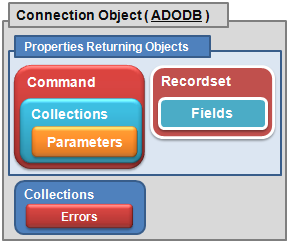
در تصویر زیر ساختار آبجکتهای اتصال در ADODB رو ملاحظه میکنید و در ادامه توضیحاتی مختصر در خصوص
هر یک :


Connection

نحوه رسيدن و دسترسي به Data Source در واقع توسط اين آبجكت تعريف ميشه ، شما در اين آبجكت مسير رو تعريف خواهيد كرد ، نحوه اتصال و شرايط برقراري اين اتصال رو كنترل ميكنيد

Command

دستورات و عملياتي كه بايد بر روي ديتابيس به انجام برسه رو از طريق اين پروسه به انجام ميرسونيد ، فرضاً يك دستور SQL رو به اجرا در مياريد تا اطلاعاتي رو حذف و يا به روز رساني كنه

پس شما توسط آبجكت Command ، دستورات ADO رو به مرحله عمل در مياريد

Field

ركوردستهاي ADO شامل يك و يا چند فيلد هستند ، فيلدها در ADO توسط آبجكت Field مورد هدف قرار ميگيرن ، توسط اين آبجكت شما قادر به انجام بسياري اعمال در خصوص فيلدهاي اطلاعاتي خواهيد بود

Parameter

اين آبجكت در ارتباطي مستقيم با آبجكت Command قرار داره ، و به شما اين امكان رو ميده كه پارامتري رو به صورت يك متغير به يك دستور SQL صادر كنيد

ADO از Parameter جهت انتقال يك متغير ورودي به يك پرس و جوي پارامتريك استفاده ميكنه

Recordset

اطلاعات برگردانده شده از سوي دستوري ، فرضاً از گونه SQL در ركورد ست ذخيره ميشه ، شما با كمك آبجكت Recordset قادر خواهيد بود در اطلاعات برگردانده شده تغييرات مورد نطرتون رو اعمال كنيد


توجه : واژه آبجكت در مبحث فوق مورد تاكيد واقع شده ، متاسفانه اين تصور نادرست در بين برخي برنامه نويسان و كاربران وجود داره كه آبجكت و يا شي ، تعريفي با اشاره به ماهيتي فيزيكي و قابل روئیت هستش ! به طور مثال خيلي ار كاربران يك دكمه رو كه با كشيدن در داخل يك فرم طراحي ميشه و يا آبجكتهايي از اين دست رو ، مبناي شي بودن ميدونن

اين احتمال وجود داره كه در آينده مطالبي در خصوص همين مبحث و در واقع برنامه نويسي مبتني بر شي گرايي – OOP در اکسس ، درج كنم

در حال حاضر تنها به همين امر بسنده كنيد كه كليه موارد فوق آبجكت بوده و با تعاريف ابن مبحث سازگار هستند

آموزش ADO بخش اول

سلام

با ورود به این مبحث فصل جدیدی از دوران برنامه نویسی در مقابل بسیاری از کاربرانی که تاکنون تنها اقدام به کدنویسی JET Base کرده بودن باز خواهد شد 

با اطلاعات برنامه نويسي اونهم در حد متوسط اين امكان وجود داره كه شما اقدام به ، به كارگيري توان بالقوه ActiveX Data Object و يا همون ADO كنيد

ولی پیش نیاز اون آشنایی کامل با خود آبجکتهای استاندارد Access هستش

از طريق ADO شما امكان اتصال و مديريت طيف وسيعي از گونه هاي متفاوت ديتا بيسها و از اون جمله اكسس رو خواهید داشت

ADO يكي از مدلهاي قدرتمند برنامه نويسي مختص ديتا بيسها رو پوشش ميده ، بك مدل برنامه نويسي مبتني بر شي هستش كه در بسياري از زبانهاي برنامه نويسي پشتيباني ميشه ( ميشه گفت در كليه زبانهاي برنامه نويسي مطرح اين امر محقق ميشه )

ADO خصوصاً در نسخه هاي جديد مايكروسافت آفيس تبديل به روشي قابل اتكا و به تبع اون با اهميت مضاعف در اتصال و مديريت پايگاههاي داده شده

Data Source ها گونه هاي متفاوتي رو در بر ميگيرن ، از يك فايل Text ساده تا نمونه هاي پيچيده از بانكهاي اطلاعاتي رابطه اي همچون اكسس

در مجموع ADO قابليت اتصال به كليه ديتابيسهاي معتبر و عمومي رو داره

ADO قابليت بهينه سازي و افزايش توان عملياتي SQL رو هم با خودش به همراه مياره

هر گونه برنامه نويسي مبتني بر اين مدل ، در واقع به نوعي تلاش و جدل با ADO API هستش

توضيح : يك API و يا Application Programming Interface در واقع مجموعه اي  از نماها و يا كلاسهايي هستند كه به شما اين اجازه رو ميدن تا اقدام به برقراري و ارتباط با دستوراتي پيچيده ، در قالبي ساده داشته باشيد

البته نحوه فراخواني و درج دستورات ADO در زبانهاي برنامه نويسي مختلف تا حدودي با همديگه متفاوته كه ما در اينجا مبحث رو حول به كارگيري اون در Access VBA پيش رو داريم

متاسفانه اين مبحث از وسعت بسيار زيادي برخورداره كه در اين سلسله مقالات فرصت زماني به گونه اي هستش كه تنها امكان بررسي برخي روشها وجود داره پس اگر با گونه هاي متفاوتي از كدنويسي روبرو شديد نگران نباشيد ، يك رويه رو يادبگيريد و همون رو ادامه بديد

آموزش اكسل 2

آموزش در ادامه مطلب

ادامه نوشته

آموزش اكسل 1

آموزش در ادامه مطلب

ادامه نوشته

درست کردن مشکل خراب شدن بوت‌ لودر ویندوز 7

اگر بوت شدن ویندوز 7 شما با مشکل روبه‌رو است، می‌توان به‌ سادگی بوت‌ لودر ویندوز 7 را به‌صورت دستی از نو تنظیم کرد. این کار تنها به یک دیسک ویندوز نیاز دارد.
اگر به‌اشتباه، یک ویندوز قدیمی را روی دستگاهی که ویندوز 7 دارد، نصب کردید، به‌ احتمال زیاد با این مشکل مواجه خواهید شد و باید این عملیات را انجام دهید:
از دیسک ویندوز سیستم خود را بوت کنید. سپس روی گزینه Repair your computer کلیک کنید. حالا باید نگارش صحیح نصب‌شده روی سیستم خود را انتخاب کنید و گزینه Next را بزنید.
حالا به صفحه System Recover Options می‌روید که می‌توانید از آنجا به خط‌ فرمان دسترسی داشته باشید. اكنون اگر بخواهید MBR را از نو بسازید، می‌توانید دستور زیر را وارد کنید:‌

ادامه نوشته

چطور کاری کنیم که کلید NumLock با شروع ویندوز روشن شود

بعضی کامیپوترها بعد از روشن شدن، کلید NumLock آن ها به صورت خودکار روشن می شود اما در بعضی کامیپوترها هر بار باید خودمان آن را روشن کنیم (اگر روشن نباشد نمی توانیم از ماشین حساب کیبورد که در زیر آن قرار دارد استفاده کنیم) در این مطلب می بینیم که چطور می توانیم کاری کنیم که این کلید با شروع ویندوز خود به خود روشن شود.

برای اینکار:

بقیه در ادامه مطلب


ادامه نوشته

آموزش رمز گذاری بر روی فلش مموری بدون استفاده از نرم افزار

قابلیت BitLocker To Go که در ویندوز 7 ارائه شده قابلیتی فوق العاده جذاب و کارآمد بوده با استفاده از این قابلیت ویندوز سون شما می توانید داده های خود را که در ابزار قابل حمل ذخیره کرده اید رمز دار کنید در این اموزش نحوه رمز دار کردن(پسورد گذاری) درایو فلش خود را توسط این قابلیت، نحوه اینکه آیا داده ها رمز دار شده اند و این که رمز را از درایو پاک کنید خواهید آموخت.

بقیه در ادامه مطلب

ادامه نوشته

کلیدهای میانبر مخفی كيبورد سیستم عامل ویندوز - ویندوز 7

تسلط به كیبورد نه ‌تنها سرعت مرور و كار با سیستم را بالا می‌برد، كه باعث بالا رفتن استقامت نیز می‌شود. در اینجا به چند میانبر كیبوردی می‌پردازیم كه سرعت كارتان را آنقدر بالا می‌برد كه به یك نینجا تبدیل می‌شوید.

بقیه در ادامه مطلب

ادامه نوشته

برداشتن جاسوس ویندوز Documents My Recent

Documents My Recent که در start هست مانند یک جاسوس عمل می کند شما هر برنامه ای را که باز می کنید در انجا ثبت می کند شما به صورت بسیار ساده می تونید ان را برادرید

برای برداشتنش بر روی start کلیک راست کنید properties را انتخاب کنبد پنجره ای باز می شود که در نوار بالایی ان گزینه ی start menu را انتخاب و در پایین بر روی گزینه ی customize.. کلیک کنید
پنجره ای به اسم customize Start Menu باز می شود در نوار بالا گزینه ی Advanced را انتخاب کنید حالا در قسمت پایین صفحه ی گزینه ای با نام List my most recently opened documents وجود دارد که فعال است شما باید چک رو بردارید تا غیر فعال شود بعد از این کارها okرا بزنید وبعد applyو ok را زده حالا شما از دسته این جاسوس راحت شده اید .

دستورات RUN در ویندوز

لطفا متن كامل را در ادامه آن ملاحظه نماييد

ادامه نوشته

آموزش كامل بک آپ گیری Backup و ریستور Restore در ویندوز XP

لطفاٌ متن كامل را در ادامه آن ملاحظه نماييد

ادامه نوشته

پسورد دوم برای سیستم عامل های ویندوز XP_Vista_Se7en

در سیستم عامل های ویندوز می توان به غیر از پسورد یوزر یک رمز عبور دیگر به هنگام راه اندازی دوباره سیستم عامل قرار داد برای این کار باید به قسمت Run در منوی start رفت و با نوشتن متن syskey در کادر یک صفحه جدید باز کنید

و پس از آن با انتخاب دکمه Update یک رمز عبور جدید انتخاب کنید.حالا سیستم را رستارت کنید یک رمز عبور دیگر هم از شما خواسته می شود.موفق باشید ::rose::

گزینه‏ های مخفی در منوی Send To ویندوز 7


اگر تا به حال ویندوز جدید مایکروسافت، به نام ویندوز 7 را نصب نموده و استفاده کرده باشید، حتماً می‏دانید به مانند ویندوزهای پیشین، پس از راست کلیک بر روی یک فایل یا فولدر، منویی به نام Send To جهت ارسال فایل یا فولدر انتخابی به قسمت های مهم ویندوز وجود دارد. اما در ویندوز 7، در این منو ترفندی نهفته است که با استفاده از آن میتوانید گزینه های دیگری را نیز در منوی Send To مشاهده کنید و این منو را توسعه دهید. هم اکنون به معرفی این ترفند خواهیم پرداخت.

بدین منظور:
بر روی یک فایل یا فولدر راست کلیک کنید. سپس به قسمت Send To بروید. در این منو، گزینه‏های پیش فرض نظیر Compressed Folder، Desktop و... را خواهید دید.
اما اکنون جهت مشاهده آیتم‏های مخفی شده در این منو، به هنگام راست کلیک بر روی فایل یا فولدر، کلید Shift را بگیرید و سپس راست کلیک کنید و به منوی Send To بروید.
اکنون گزینه‏های کاربردی دیگری نظیر My Documents را نیز در این منو خواهید داشت و می‏توانید مستقیمأ فایل یا فولدر را به این مسیرها ارسال کنید.

همچنین در صورتی که دوست دارید همواره این منو به همین شکل باشد و دیگر نیازی به نگه داشتن کلید Shift جهت مشاهده آن‏ها نباشد:
کافی است Computer را باز کنید.
سپس در Location bar (نوار آدرس بالای صفحه) عبارت shell:sendto را وارد نموده و Enter بزنید.
اکنون جهت انتقال مسیرهای مورد نظر به منوی Send To از فولدری که دوست دارید نمایش داده شود یک Shortcut تهیه کنید و آن را در این محل کشیده و رها کنید (Drag & Drop کنید).

18 قابلیت جالبی که ویندوز 7 دارد و سایر ویندوزها ندارند !

این روزها بسیاری از کاربران در تب و تاب تهیه و نصب ویندوز 7 هستند. تعریف‏ها و نقدهای مختلفی که از ویندوز 7 شده باعث شده است که بسیاری از کاربران که تجربه خوبی از ویندوز ویستا نداشته‏اند به این ویندوز جدید تمایل پیدا کنند. علاوه بر آن آمار کاربرانی که پس از استفاده از این ویندوز از آن اعلام رضایت کردند بالا بوده و این موضوع نوید روزهای خوشی را برای مایکروسافت به ارمغان آورده است. اما در این میان عده‏ای از کاربران هستند که عقیده خاصی را دنبال می‏کنند. آن‏ها معتقدند که ویندوز 7، همان ویندوز ویستا است که توسط مایکروسافت کمی کاربر پسند‏تر شده است. در نتیجه همچنان ویندوز XP را ترجیح می‏دهند. اما شاید واقعیت چیز دیگری باشد. تفاوت‏های بین ویندوز 7 و ویستا قطعاً چیزی فراتر از یک تغییرات کوچک است. در این ترفند قصد داریم به معرفی 18 قابلیت جالبی بپردازیم که در ویندوز ویستا و سایر ویندوزها از هیچ یک از آن‏ها خبری نبود. قابلیت‏هایی که هر یک به خودی خود یک تغییر جدی محسوب می‏شود.
ادامه نوشته

روش از بين بردن ويروس blank

اين ويروس به اين صورت است كه وقتي كامپيوتر را روشن مي كنيد و يا log on مي كنيد صفحه اي سبز رنگ باز ميشود و اين برنامه كه به فرمت htm است كل صفحه را مي پوشاند و علامت يك بلند گو و يك چشم كه جملاتي به انگليسي در زير آن نوشته شده نمايان ميشود.براي از بيت بردن اين ويروس ابتدا وارد RUN شده و msconfig را نوشته و ok كنيد.در پنجره اي كه باز ميشود در services tab رفته و نام ويروس (blank) را كه جزو سرويس هاي سيستم قرار گرفته پيدا مي كنيم و چك ماركش را بر ميداريم .سپس به startup tab در همان پنجره مي رويم و اين كار را در آنجا هم انجام ميدهيم.بعد به آدرس ويروس در كامپيوترمان رفته آن را پاك مي كنيم (معمولا در درايو C و در system32 قرار مي گيرد.)
در آخر بهتر است سيستم را با آنتي ويروسي كه بر روي آن نصب است اسكن كنيد.

روشهای درج یک فرمول در سلول اکسل Excel

Normal 0 false false false EN-US X-NONE FA MicrosoftInternetExplorer4

لطفاٌ متن كامل را در ادامه آن ملاحظه نماييد

/* Style Definitions */ table.MsoNormalTable {mso-style-name:"Table Normal"; mso-tstyle-rowband-size:0; mso-tstyle-colband-size:0; mso-style-noshow:yes; mso-style-priority:99; mso-style-qformat:yes; mso-style-parent:""; mso-padding-alt:0cm 5.4pt 0cm 5.4pt; mso-para-margin-top:0cm; mso-para-margin-right:0cm; mso-para-margin-bottom:10.0pt; mso-para-margin-left:0cm; line-height:115%; mso-pagination:widow-orphan; font-size:11.0pt; font-family:"Calibri","sans-serif"; mso-ascii-font-family:Calibri; mso-ascii-theme-font:minor-latin; mso-fareast-font-family:"Times New Roman"; mso-fareast-theme-font:minor-fareast; mso-hansi-font-family:Calibri; mso-hansi-theme-font:minor-latin;}

ادامه نوشته

تفاوت RAMهاي DDR SDRAM و SDRAM چيست؟

ماژول هاي SDRAM داراي 168 پايه و ماژول هاي DDR SDRAM داراي 184 پايه مي باشند و هر دو 64 بيتي هستند. ولتاژ مصرفي DDR برابر 5/2 ولت و SDRAM برابر 5/3 ولت مي باشد. سرعت انتقال اطلاعات رم هاي DDR با فرض برابر بودن فرکانس پايه ( به عنوان مثال 133 مگاهرتز) برابر رم هاي SDRAM مي باشد. از نظر ظاهري رم هاي SDRAM داراي دو شکاف و DDR SDRAM يک شکاف مي باشند. حداکثر فرکانس رم هاي SDRAM برابر با 133 مگاهرتز و سرعت انتقال اطلاعاتي معادل 1 گيگا بايت مي باشد، اما آخرين مدل رم هاي DDR داراي 533 مگاهرتز و حداکثر سرعت انتقال اطلاعات آنها برابر با 4 گيگابايت مي باشد.
شايان ذکر است که رم هاي 168 پايه اي به طور کامل از رده خارج شده اند.

رابط ویدویی DVI چیست ؟

DVI یا (Digital Video Interface) یک رابط است که از سیگنالهای دیجیتال برای انتقال اطلاعات ویدئویی استفاده میکند. بر خلاف کارتهای گرافیکی معمول که همیشه از سیگنال آنالوگ برای خروجی خود استفاده می کنند ، DVI از سیگنالهای دیجیتال استفاده میکند.
فن آوری DVI تصاویر ویدئویی بسیار پایدار و با کیفیت را به همراه می آورد و به مونیتورهای LCD امکان نمایش تصاویر بسیار خوب را می دهد. به همین دلیل کانکتور DVI در کارتهای گرافیکی بسیار رده بالا نیز استفاده میشود به مانند کارتهای Geforce4 MX440 ، سرس Geforce4 Ti و یا ATI Radeon 7500,8500 .
دو مدل مادربوردهای Iwill mP4GL و Xsonic XP845GL دارای یک درگاه DVI میباشند ، در صورتی که این دو مادربورد از Chipset های جدید اینتل i845GL استفاده می کنند که خود اینها دارای کارت گرافیک Intel Extreme میباشند که از خروجی آنالوگ مونیتور استفاده می کنند.
درگاه DVI آنها کارایی دیگری هم دارد که به کاربر امکان این را میدهد که از طریق این درگاه از کارتهایی برای بهبود عملیات کارت گرافیک بر روی Chipset استفاده کند ، که یکی از این کارتها ، کارتی است که بر روی این درگاه نشسته و امکان ایجاد خروجی دیجیتال را از کارت DVI به مادربوردهای خود میدهد.
در ضمن بر روی مادربوردهای ذیل امکان استفاده از کارتهای DVI وجود دارد :
Iwill : mP4G , mP4GL
Xsonic : XP845G , XP845GL
مشخصات فنی DVI :
۱ـ سازگاری با استانداردهای P & D and DFP Compatible
۲ـ پروتکل انتقال اطلاعات TMDS
۳ـ حداکثر تفکیک / کیفیت HDTV 1920x1080
۴ـ کانکتور دیجیتال DVI-V 24Pin و DVI-I 24+4 Pin برای خروجی آنالوگ و دیجیتال بصورت همزمان
۵ـ حداکثر عمق رنگ 24Bit Per Pixe

الگوریتم برج هانوی و پیاده سازی آن در C

به ادامه مطلب مراجعه نماييد

ادامه نوشته

ساخت کتاب الکترونيکي

در اينجا مي خواهيم ساده ترين روش تهيه و ساخت يک کتاب الکترونيکي ( PDF ) بدون هيچ برنامه اضافي در سيستم را بررسي کنيم ، اميدوارم اين روش ساده قدمي براي به وجود آمدن کتابهاي الکترونيکي بيشتر و بهتر و مفيدتر باشد .

اولين قدم، بوجود آوردن فايلي از متن کتاب در برنامه هاي ويرايش متن نظير Word Pad يا Microsoft Word است. توجه شود Word Pad و Word برنامه هايي هستند که در تمام سيستم ها موجود است .

قدم دوم، تبديل فايل متن با فرمت doc يا هر فرمت ديگري به فرمت PDF که فرمت معمول کتاب هاي الکترونيکي است ، براي اين کار از سايت شرکت Adobe مبتکر برنامه Acrobat و کتابهاي الکترونيکي استفاده مي کنيم ، در مرورگر صفحه http://createpdf.adobe.com باز مي کنيم ، براي استفاده از خدمات رايگان اين سايت گزينه ي try it for free را انتخاب و در صفحه بعد کشور را انتخاب مي کنيم ، صفحه بعدي فرم ثبت نام سايت است که در آن e-mail وارد شده به عنوان usar name در نظر گرفته خواهد شد . بعد از پر کردن فرم ثبت نام به صفحه بعدي انتقال يافته و در آن Convert a file را انتخاب مي کنيم . در انتهاي اين صفحه گزينه ي ...I accept را انتخاب مي کنيم ، در صفحه بعد دوباره Convert a file را انتخاب مي کنيم ، اينبار پنجره جديدي باز مي شود ، از گزينه Browse فايل مورد نظر براي تبديل را انتخاب مي کنيم و Continue را انتخاب مي کنيم ، در صفحه بعد از انتخاب Optimization Setting گزينه ي eBook را انتخاب مي کنيم و از انتخاب Delivery Method گزينه ي Wait for PDF conversion browser را انتخاب مي کنيم ، سپس دکمه Create PDF . حالا بعد از چند ثانيه PDF شما حاضر است ، براي مشاهده !View PDF را انتخاب کنيد ، يادتون نره که ذخيرش کنين.

مخفی سازی فایل در درون عکس با برنامه WinRar

براي ديدن آموزش به ادامه مطلب مراجعه نماييد

ادامه نوشته

DirectX چیست؟

ويندوز ايكس پي Direct X9.1 يا ورژنهاي بالاتر آن را ساپورت مي كند كه قابليتهاي صوتي و تصويري كامپيوتر را افزايش مي دهد. Direct X دسترسي به قابليتهاي دستگاه هايي مانند مانيتور و كارت صدا را براي نرم افزار ها فراهم مي كند تا از قابليتهاي سه بعدي تصوير و صداي فراگير و جلوه هاي صوتي آنها استفاده شود.

Direct X نرم افزار ها را قادر مي سازد تا از قابليتهاي سخت افزار كامپيوتر شما اطلاع پيدا كرده و پارامترهاي لازم را با آنها مطابقت دهد. اين خاصيت به برنامه هاي صوتي و تصويري اين قدرت را مي دهد تا روي هر كامپيوتري كه ويندوز نصب شده و سخت افزار آن سازگار با Direct X باشد فايل هاي صوتي و تصويري را با بيشترين كارايي و كيفيت ممكن به اجرا بگذارد.

Direct X يك سري از برنامه هاي سطح پايين است كه Application Programming Interfaces يا (APIs) را در خود دارد و دسترسي به ويژگيهاي با كارايي بالاي سخت افزار مانند چيپ هاي شتاب دهنده گرافيكي سه بعدي و كارتهاي صدا را امكان پذير مي سازد.

اين APIs ها شامل شتاب دهنده هاي گرافيك دو بعدي و فابليت پشتيباني از وسايل ورودي مانند موس، جوي استيك و كي بورد و كنترل ميكس صدا و صداي خروجي هم هست. توابع سطح پايين بوسيله اين مولفه ها پشتيباني مي شوند كه Direct X را مي سازند:

• Microsoft Direct 3D
• Microsoft Direct Sound
• Microsoft Direct Music
• Microsoft Direct Input
• Microsoft Direct Play

آموزش اكسل - ساختن منوي اختصاصي

در اكسل مي توان منو هاي اختصاصي ايجاد كردن

دانلود فايل نمونه

آشنايي با اكسس-Getting Familiar with Microsoft Access 2007 for Windows

براي ديدن آموزش به ادامه مطلب مراجعه نماييد

ادامه نوشته

آموزش اكسس - ساختن فرم - Access forms

براي ديدن آموزش به ادامه مطلب مراجعه نماييد

ادامه نوشته